

Tutoriel · Votre site
Utiliser l’éditeur de VIGNEDEV pour faire vivre son site
 Par Bruno Vigné, fondateur de VIGNEDEV · Publié le
L’éditeur de VIGNEDEV s’ouvre à l’adresse /admin de votre site. Sur une page, le bouton « Modifier les textes » change un texte ou une photo d’un clic. Pour le reste, l’écran « Ajouter » crée une page, un article ou une réalisation. Rien n’est visible des visiteurs tant que vous n’avez pas choisi « Publié ».
Cette page fait partie du guide Création de site internet pour artisan.
Toutes ces captures viennent de l’éditeur posé sur vigne.dev, notre propre site. L’interface de votre site est la même, à ses couleurs, avec les écrans prévus pour votre métier.
Commencer par « Aujourd’hui »
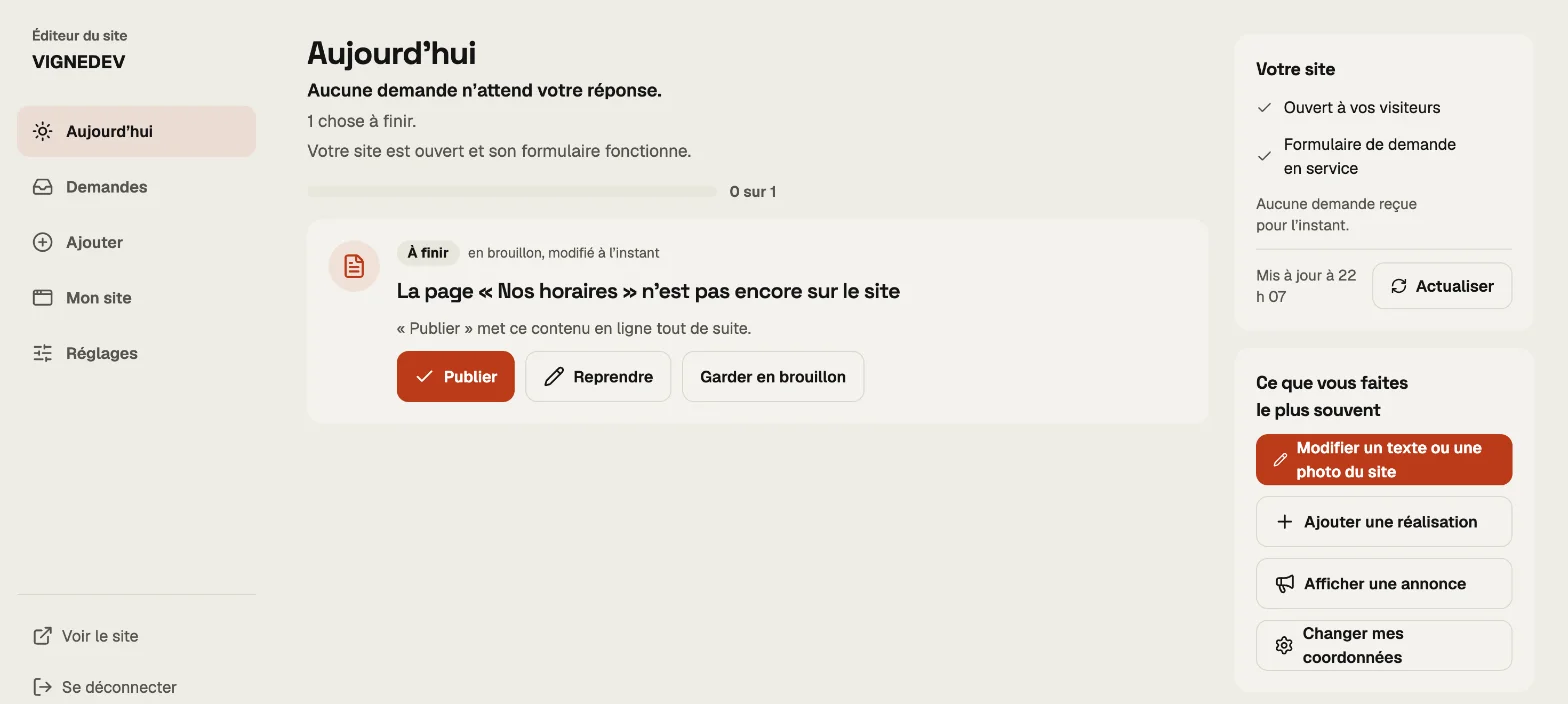
Une fois connecté à l’adresse /admin, vous arrivez sur « Aujourd’hui » : la liste de ce qui vous attend, une chose à la fois. Une demande reçue, un brouillon à finir, un rappel. Chaque carte porte ses boutons : « Publier », « Reprendre » ou « Garder en brouillon » pour un brouillon. Quand tout est fait, l’écran vous dit que rien ne vous attend.
Changer un texte en deux clics
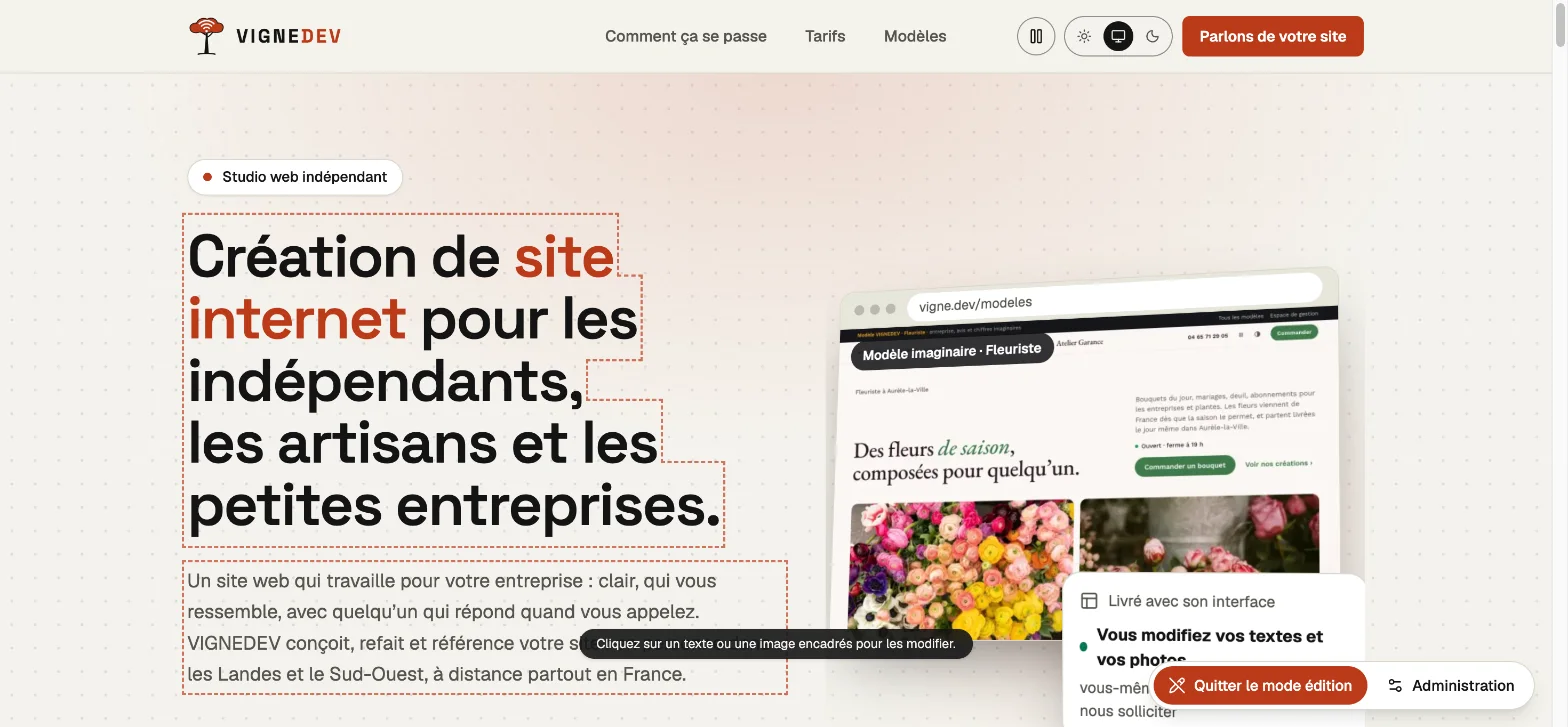
- Une fois connecté, ouvrez votre site : le bouton « Modifier les textes » apparaît en bas à droite.
- Cliquez dessus : les zones modifiables s’encadrent de pointillés.
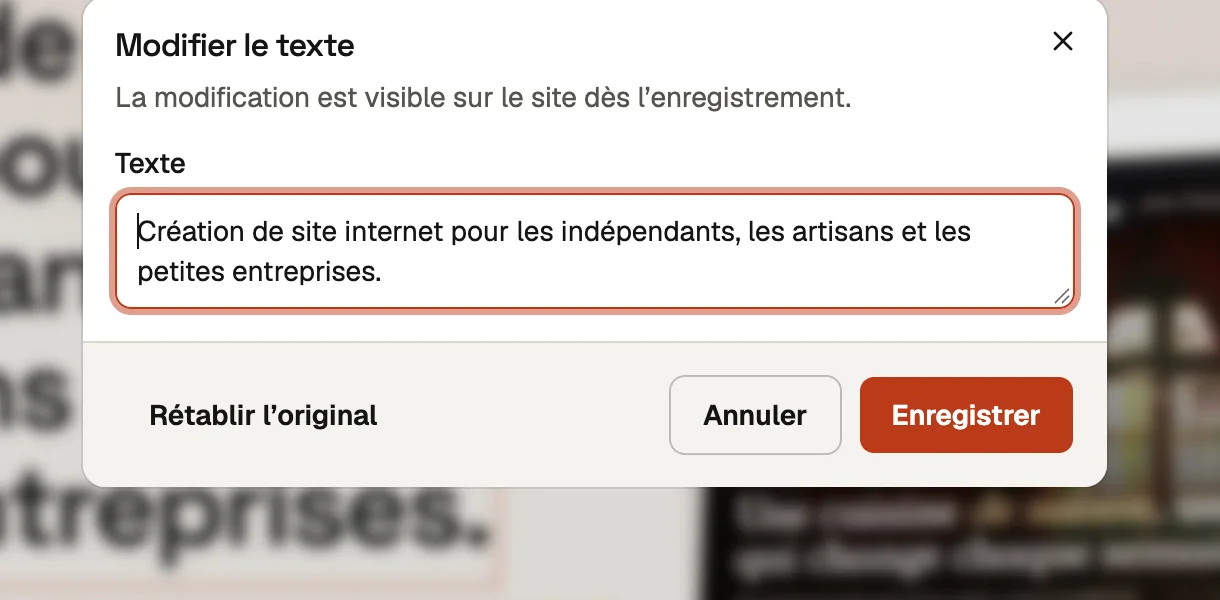
- Cliquez sur la zone à changer, écrivez, puis « Enregistrer ». Le texte change aussitôt.
- Vous regrettez ? Rouvrez la même zone et cliquez sur « Rétablir l’original ».
Changer une photo
En mode modification, cliquez sur une photo encadrée, puis sur « Changer l’image » : choisissez une image de votre médiathèque, ou envoyez-en une nouvelle. Une photo de téléphone convient : le site la réduit et retire les informations cachées qu’elle porte, comme le lieu et le modèle de l’appareil. Pensez à sa description : elle sert à Google et aux personnes qui ne voient pas l’image.
Créer une page par sections
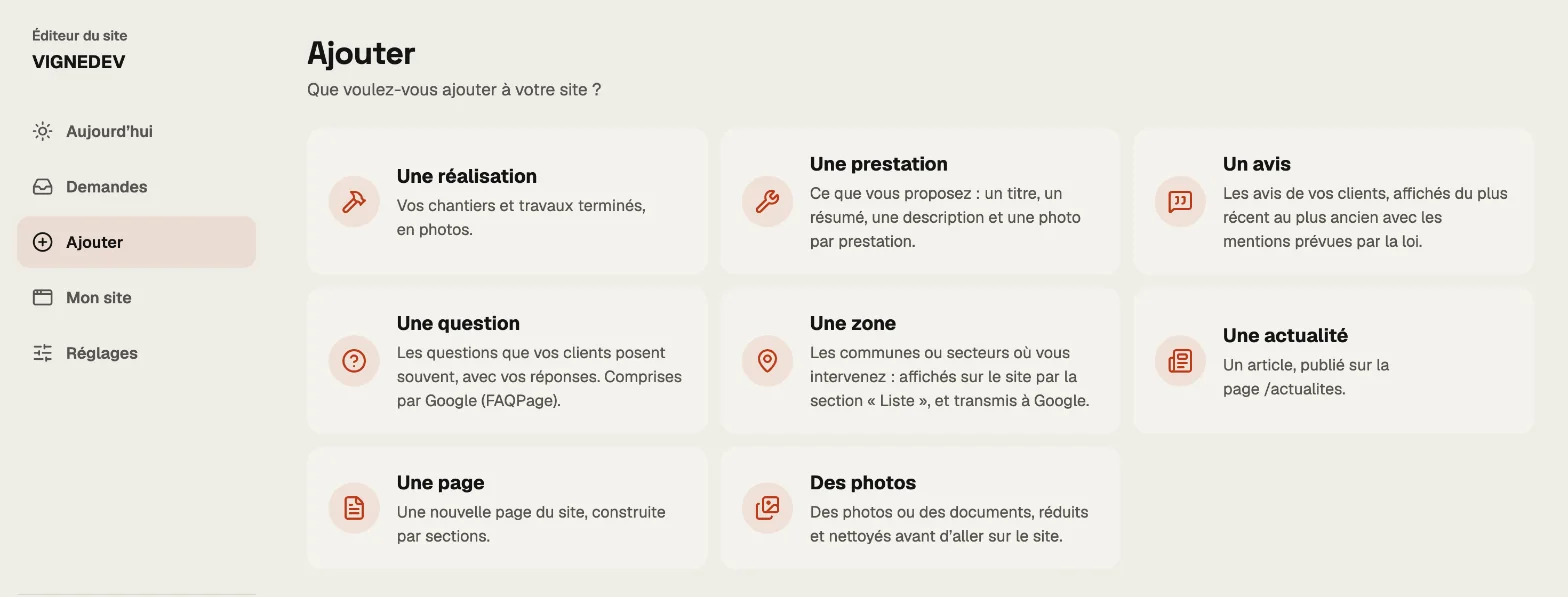
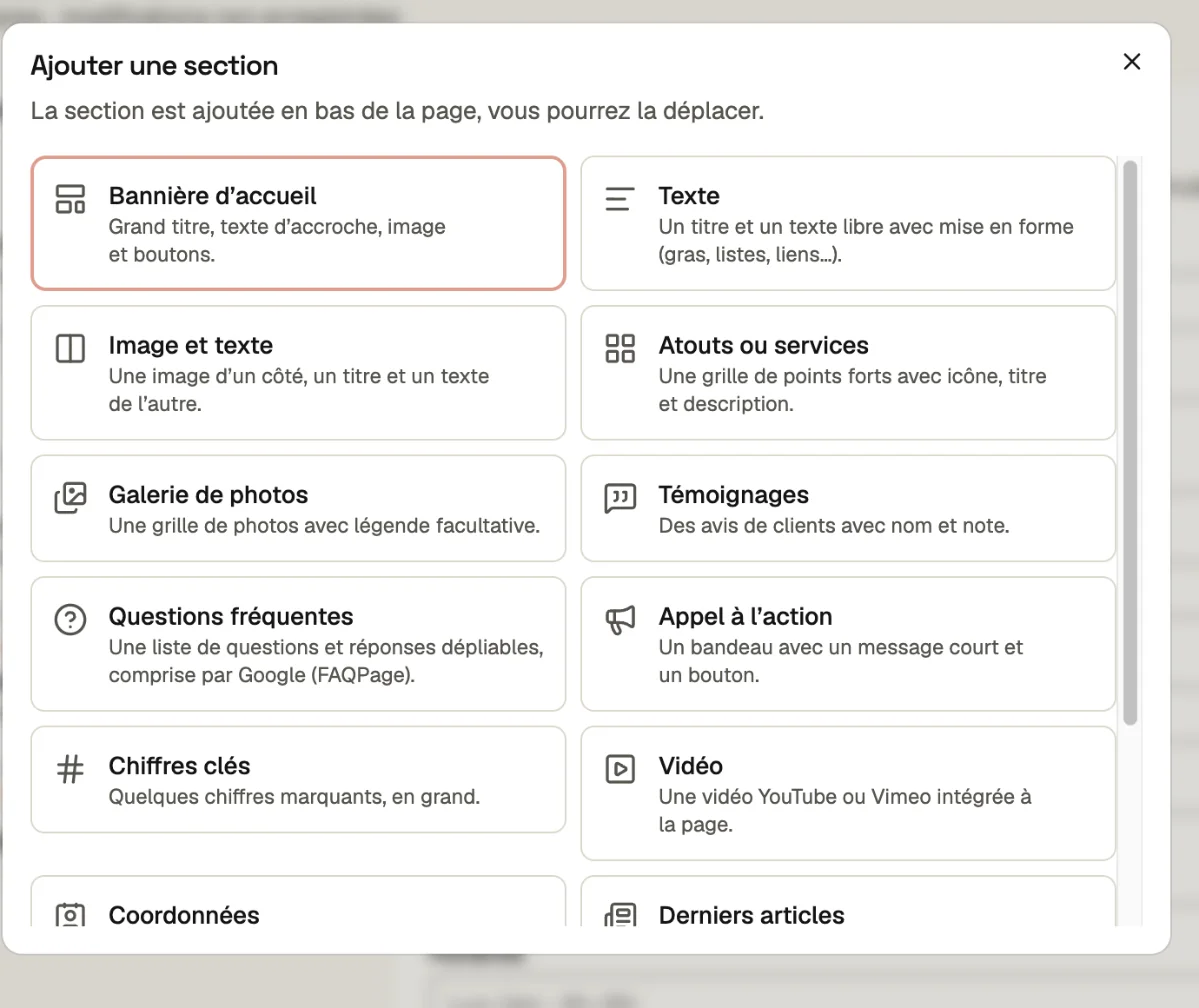
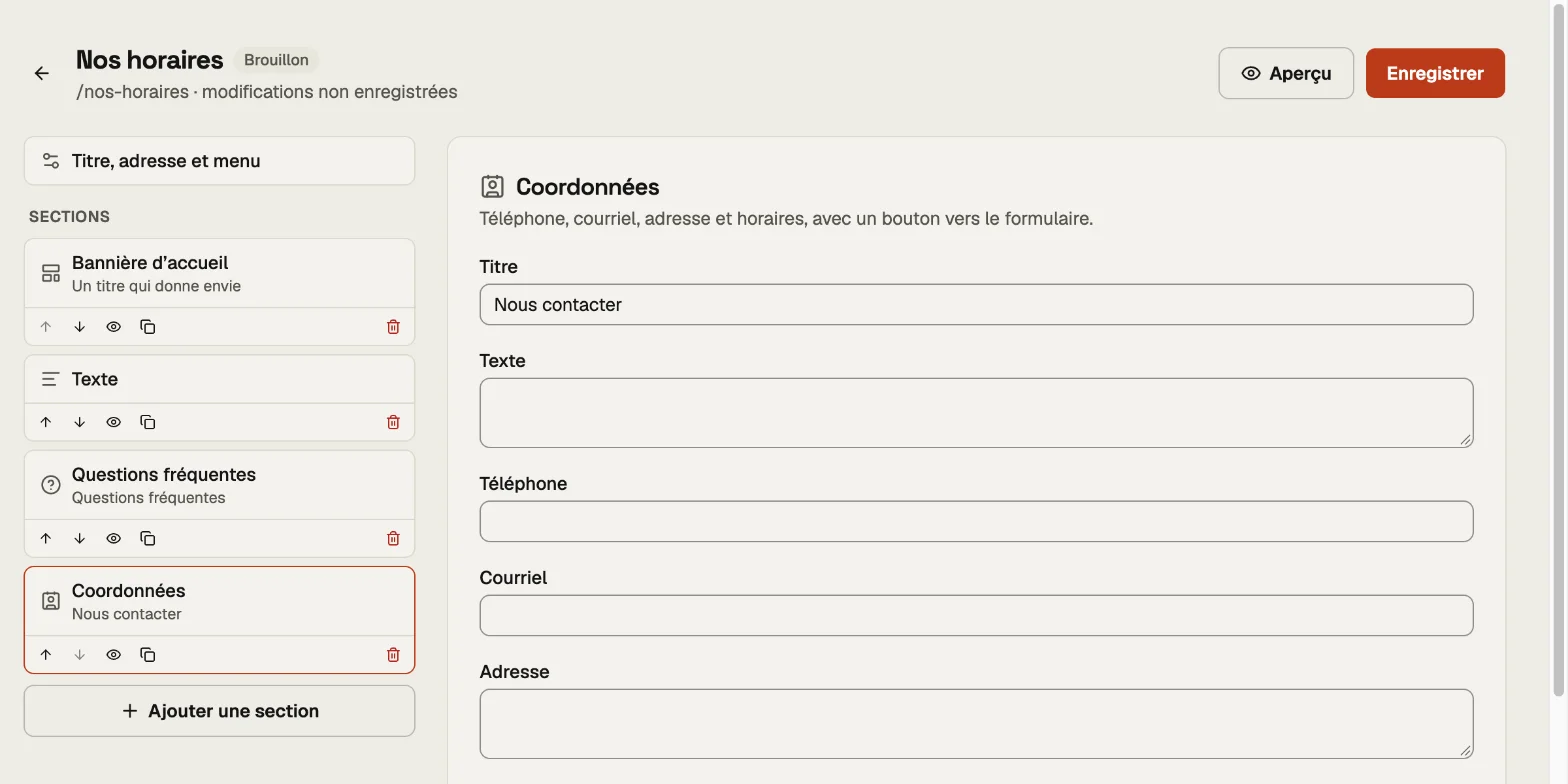
Dans « Ajouter », choisissez « Une page » et donnez-lui un titre. Elle naît en brouillon. Ajoutez ensuite vos sections : bannière, texte, galerie, questions fréquentes, coordonnées, formulaire de demande. Les flèches les déplacent, la corbeille en retire une après confirmation, et la page reste propre, car la mise en forme ne dépend pas de vous.
Le piège : brouillon ou publié
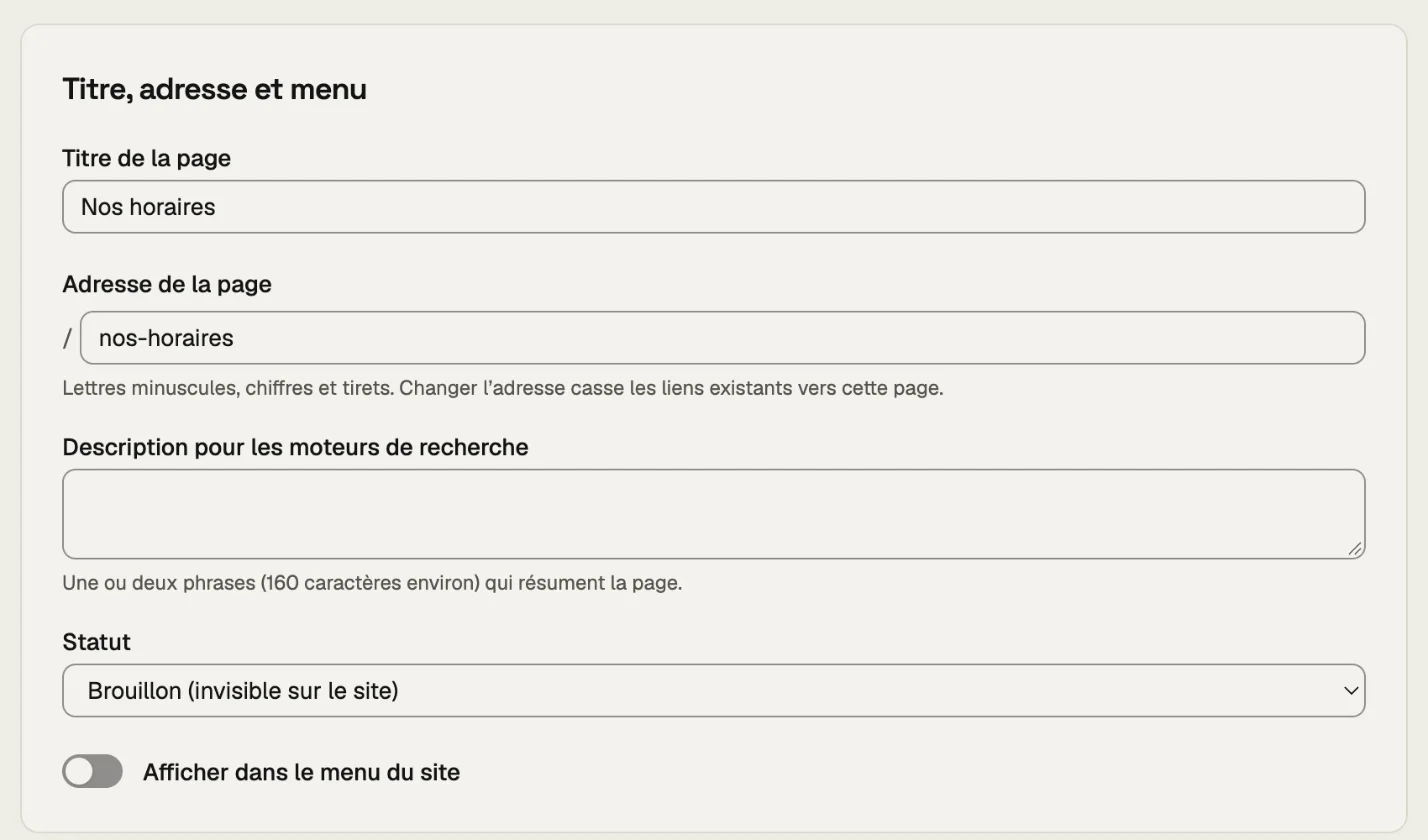
Une page en « Brouillon » est invisible du public, et le bouton « Aperçu » vous la montre telle qu’elle sera. Dès qu’elle passe en « Publié », elle est en ligne pour tout le monde, et les moteurs de recherche peuvent la trouver. Pour essayer, restez en brouillon.
« Afficher dans le menu du site » est un réglage à part : une page peut être publiée sans figurer au menu. Et l’adresse d’une page ne se change plus une fois qu’elle circule, sinon les liens déjà partagés mènent à une page vide.
Publier un article et répondre aux demandes
Un article s’écrit comme dans un traitement de texte : titres, listes, liens, photos. Il paraît sur la page de vos actualités à la date choisie : daté dans le futur, il reste invisible jusqu’à ce jour-là.
Les messages envoyés par le formulaire d’une page arrivent dans « Demandes », et sur l’écran « Aujourd’hui ». « Répondre » ouvre votre messagerie, « C’est traité » range la demande. Elles s’effacent seules au bout de douze mois.
Questions fréquentes
Des réponses courtes et franches. S’il manque la vôtre, écrivez-nous.
Puis-je casser mon site en modifiant un texte ?
Non : vous changez du contenu, jamais la construction de la page. Une erreur se corrige en réécrivant le texte, ou avec « Rétablir l’original ».
Mes modifications sont-elles en ligne tout de suite ?
Oui, dès l’enregistrement d’un contenu publié : le site refait les pages concernées, et la première visite peut alors prendre un instant de plus.
Puis-je ajouter une fonctionnalité nouvelle seul ?
Vous ajoutez et retirez seul des sections, des pages, des articles et les éléments des écrans de votre métier. Une fonction qui n’existe pas encore, comme un paiement en ligne, demande un développement.
L’éditeur marche-t-il sur téléphone ?
Oui : le menu passe en barre, en bas de l’écran, et « Aujourd’hui » montre une carte à la fois. C’est pratique pour répondre à une demande depuis un chantier.
Parlons de votre activité
Décrivez-nous votre métier en quelques lignes. Premier échange gratuit et sans engagement, par téléphone ou en visio. Nous vous dirons franchement si un site vous servira.
À lire ensuite
- Création de site internet pour artisan
Un site clair pour votre métier, à partir de 2 590 € HT. Ce que le prix comprend, ce qu’il ne comprend pas, et les cas où nous ne sommes pas le bon choix.
- Modifier son site internet soi-même
Ce que vous devez pouvoir changer seul, ce qu’il vaut mieux ne pas toucher, et ce qu’il faut exiger à la livraison pour ne dépendre de personne.
- Être propriétaire de son site internet
Nom de domaine, contenus, accès, code, données : ce qui vous appartient vraiment dans votre site, et comment le vérifier vous-même dès aujourd’hui.
- Tarifs de création et refonte de site internet
Les prix hors taxes et TTC, ce que chaque offre comprend, l’entretien après la livraison.